对话、附件与任务执行
1. 编写有效需求
建议每次输入都包含:
- 目标:希望完成什么;
- 输入:已知参数、参考文件和背景;
- 约束:标准、范围、格式、时间或技术限制;
- 输出:希望获得说明、表格、代码还是文件。
示例:
2. 发送消息
- 按 Enter 发送;
- 按 Shift + Enter 换行;
- 点击 「发送」 也可提交;
- 第一次使用当前会话时,先点击 「开始对话」。
任务运行时,发送按钮会切换为 「停止」,当前输入框可能暂时不可用。
3. 停止运行
当内容明显错误、输入条件需要修改或任务长时间无进展时,可以点击 「停止」。
停止会中断当前前端流式请求,但已经在其他系统产生的处理结果是否保留,应以实际服务端行为为准。停止后先检查会话状态,再决定重新发送或新建对话。
4. 指定专家
当当前专家团队支持子专家时,在输入框输入 @ 或 / 可以显示建议:
- 输入
@; - 选择专家名称;
- 补充具体任务;
- 发送消息。
专家名称由服务端配置。如果没有出现建议,可能是当前团队没有子专家,或本轮任务禁止手工选择专家。
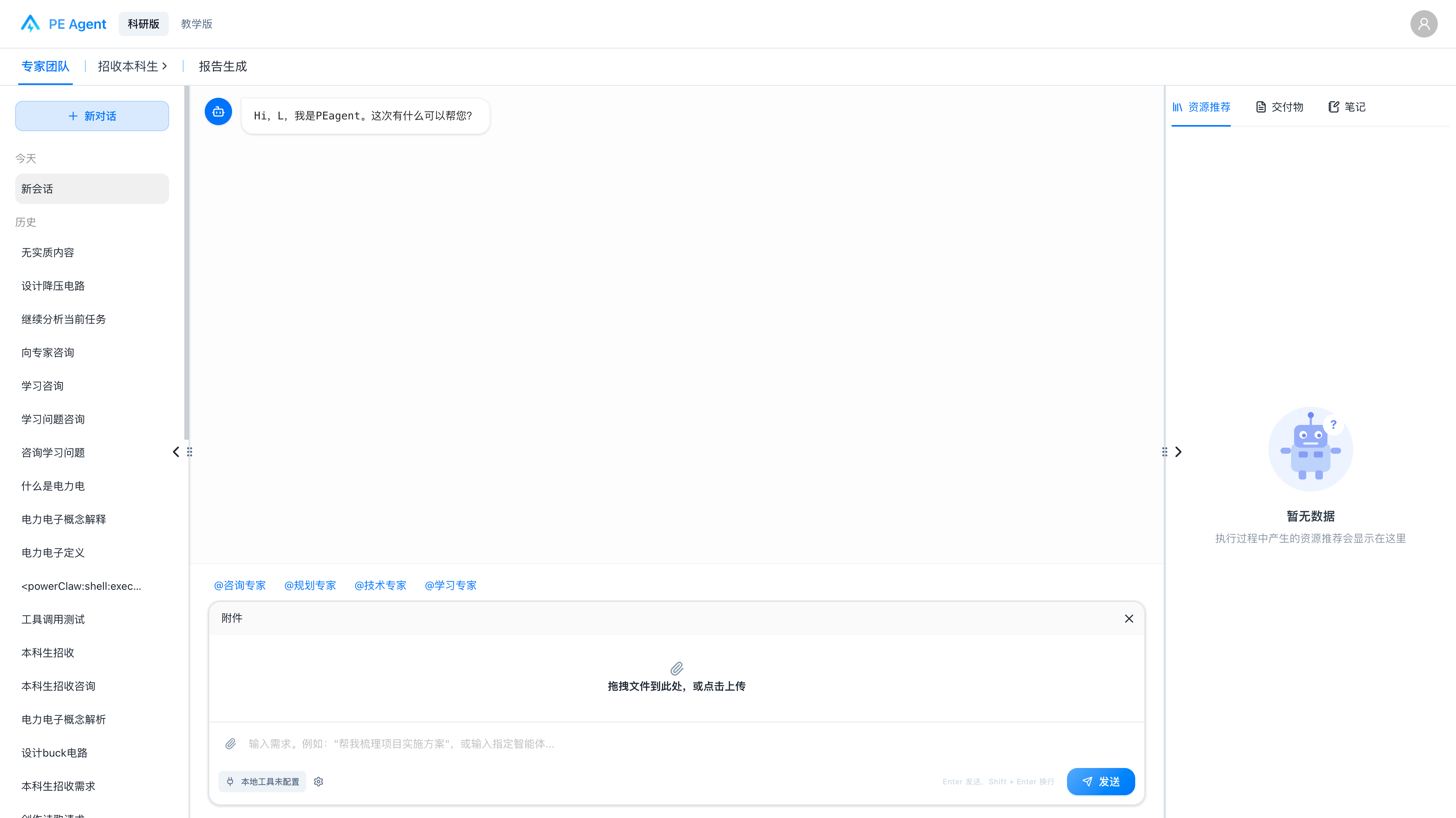
5. 上传附件
前端支持以下添加方式:
- 点击附件图标选择文件;
- 将文件拖入附件区域;
- 将剪贴板中的文件粘贴到输入区域;
- 一次选择多个文件。
上传后,发送消息前应检查文件名和数量是否正确。
文件限制以实际环境为准
当前前端具备附件选择能力,但最终支持的扩展名、单文件大小、文件数量和解析能力由部署后的上传服务决定。上线前应使用项目约定的样例文件逐项验证。
上传失败时:
- 检查网络连接;
- 删除不必要的超大文件;
- 将特殊文件名改为普通中英文、数字和连字符;
- 重新选择文件;
- 记录时间、文件类型和页面错误编号后联系支持人员。
6. 回答中的常用操作
智能体回答可能根据服务端指令显示以下操作:
| 操作 | 作用 |
|---|---|
| 复制 | 复制当前回答的可见正文 |
| 编辑 | 修改已有消息并重新生成后续内容 |
| 重新发送 | 发生运行错误后重新提交最近一次输入 |
| 重新生成 | 让当前及后续智能体重新生成结果 |
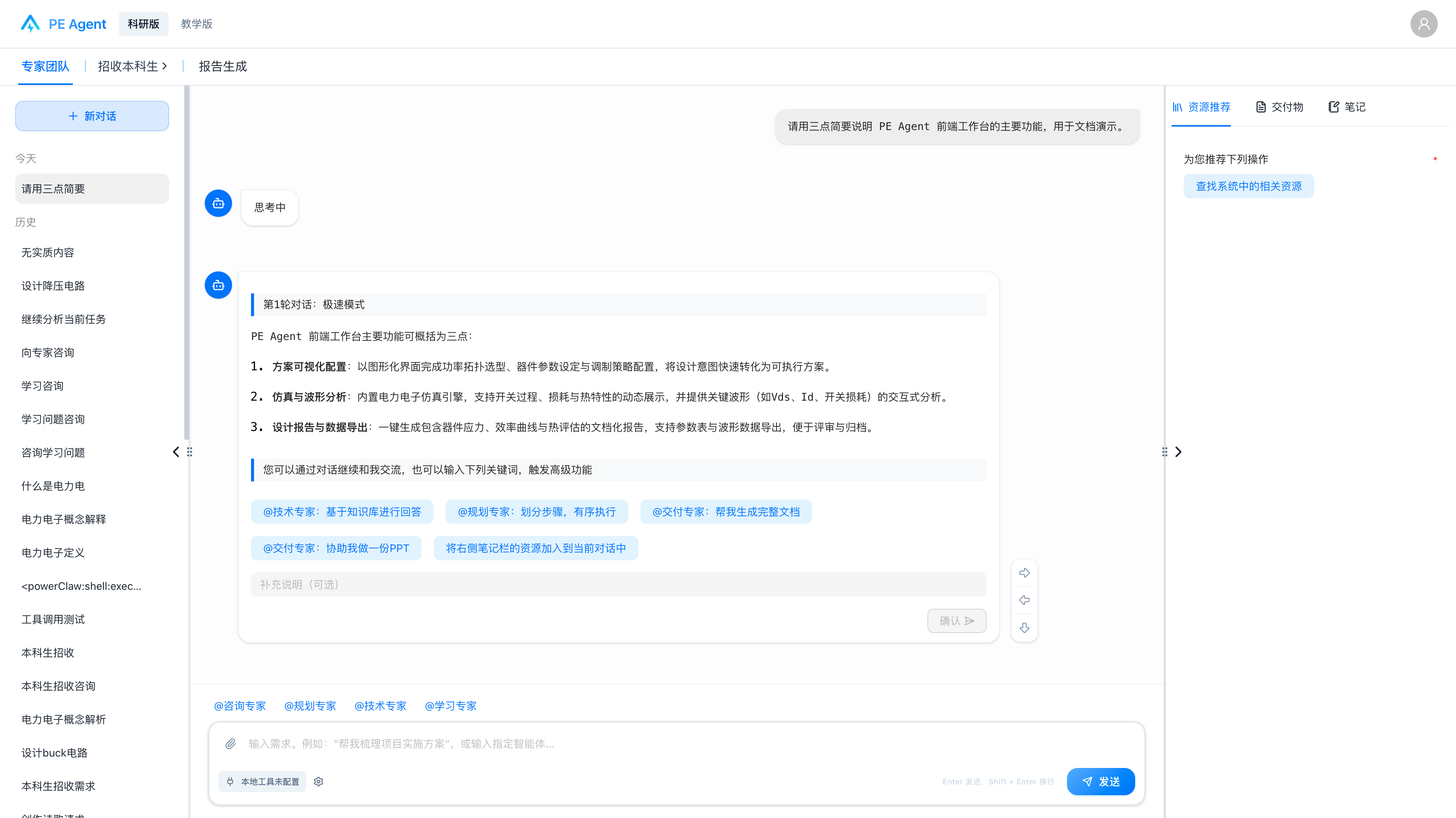
| 确认 | 提交当前问题选择或进入下一步骤 |
不是每条消息都会显示全部按钮。
下图展示智能体返回初步方案、专家建议和补充输入区域后的交互状态。此时应阅读内容并按页面提示补充信息或确认,不要把它误认为任务已经全部完成。
6.1 重新生成
重新生成可能触发后续多个智能体重新执行。使用前确认:
- 原结果确实需要整体重做;
- 不会重复产生外部副作用;
- 重要结果已保存或下载。
6.2 编辑消息
编辑窗口包含编辑区和预览区。完成修改后点击 「确认」。如果当前会话尚未绑定正式记录,前端会提示暂时无法编辑重生成。
7. 回答结构化问题
智能体可能展示单选、多选或文本问题:
- 阅读问题及选项;
- 完成选择或填写内容;
- 点击 「确认」;
- 等待下一步输出。
必填内容为空时,页面会提示 「请选择选项」 或 「请填写内容」。
8. 运行状态
右侧 「执行监控」 可以显示:
- 未启动;
- 执行中;
- 执行完成;
- 执行失败;
- 百分比进度;
- 主任务及子任务时间线。
执行过程中不要仅根据某一条回复判断任务已完成,应同时检查执行状态和交付物区域。