专家团队工作台
1. 工作台组成
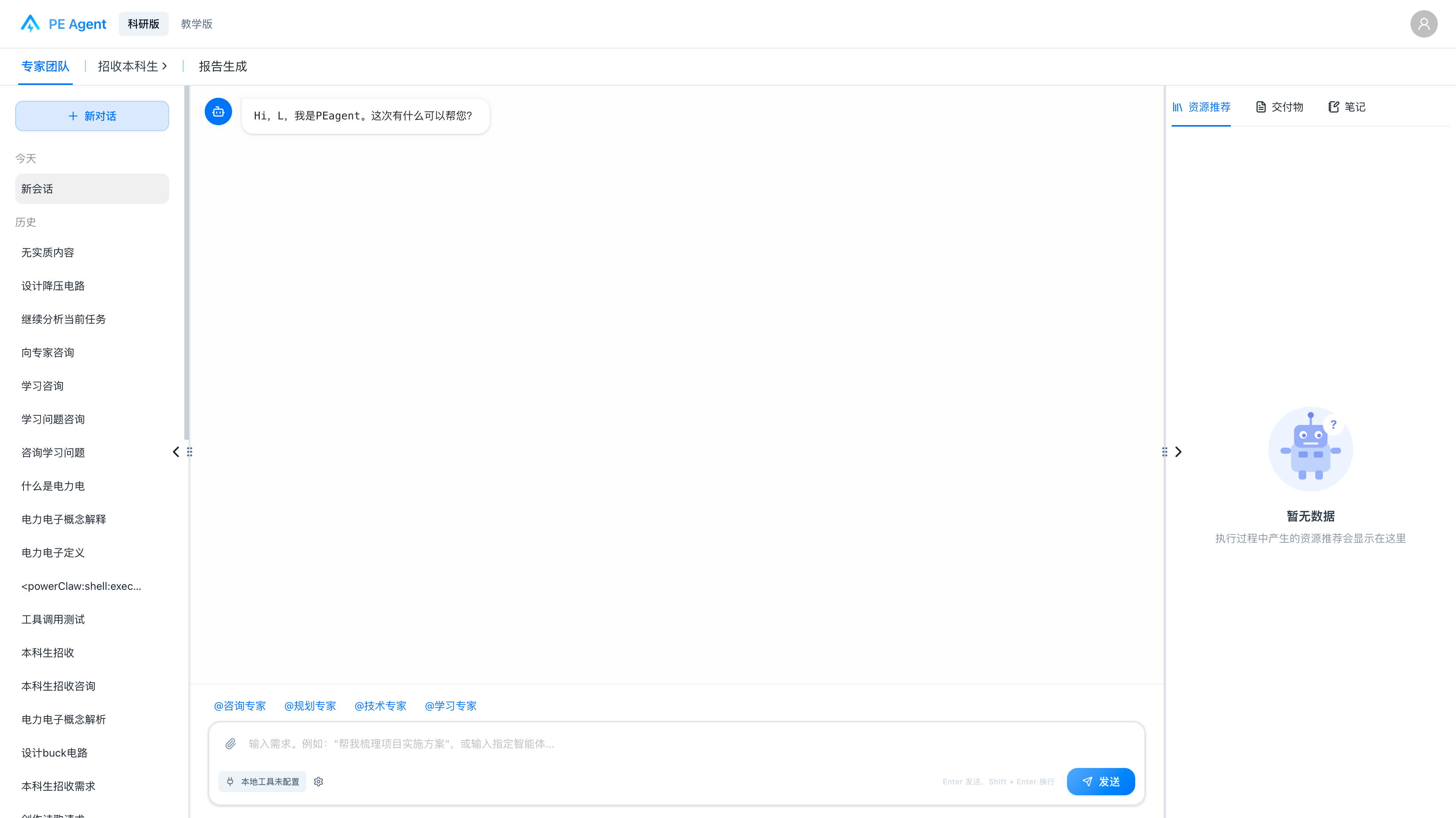
登录后的主要页面是 「我的专家团队」。标准工作区由以下区域组成:
- 顶部导航:品牌、业务分区、专家团队标签和用户头像;
- 左侧历史区:新对话和历史会话;
- 中间对话区:输入需求、查看智能体回复和执行交互;
- 右侧工作区:执行监控、资源推荐、备忘录、交付物和笔记。
左、右区域可以根据页面提供的分隔条调整宽度或折叠。
2. 首次进入
系统会先加载当前账号可使用的专家团队。加载期间中间区域显示旋转进度图标。
2.1 已有专家团队权限
顶部会显示由服务端下发的专家团队标签。点击不同标签可切换对应的业务智能体。
专家团队的名称、数量、顺序和提示语均由项目配置决定,不是前端固定内容。
2.2 尚未开通权限
如果账号没有专家团队权限,页面会显示 「兑换口令,解锁你的专家团队」:
- 部署启用兑换功能时,点击 「立即兑换口令」;
- 未启用兑换功能时,按照页面提示联系管理员;
- 兑换成功后页面刷新并重新加载权限。
3. 切换业务分区
当当前部署提供多个分区且账号有相应权限时,顶部会显示分区切换入口:
- 点击当前分区名称。
- 选择目标分区。
- 页面重新加载并应用该分区的专家团队和主题。
没有看到分区入口,可能表示:
- 当前项目未启用分区;
- 当前账号只有一个分区;
- 分区服务暂时不可用。
4. 新建对话
- 选择顶部的专家团队标签。
- 点击左侧 「新对话」。
- 中间出现初始页面后,点击 「开始对话」。
- 等待智能体完成初始化。
- 在输入框中描述需求并发送。
初始输入框可能显示类似以下提示:
5. 切换和保留专家会话
前端会保留已经打开的专家团队标签状态:
- 在专家团队 A 中发起任务;
- 切换到专家团队 B;
- A 中的任务可以继续在后台运行;
- A 完成时,其标签可能显示未读圆点;
- 切回 A 可继续查看原会话和结果。
不要因为切换标签而重复提交同一个任务。只有确认原任务没有建立或已经终止时,才重新发送。
6. 查看历史会话
左侧历史列表通常按照以下分组显示:
- 今天;
- 昨天;
- 历史。
点击一条历史记录,系统会恢复对应消息、执行状态、笔记和交付物。历史详情加载期间可能显示进度图标。
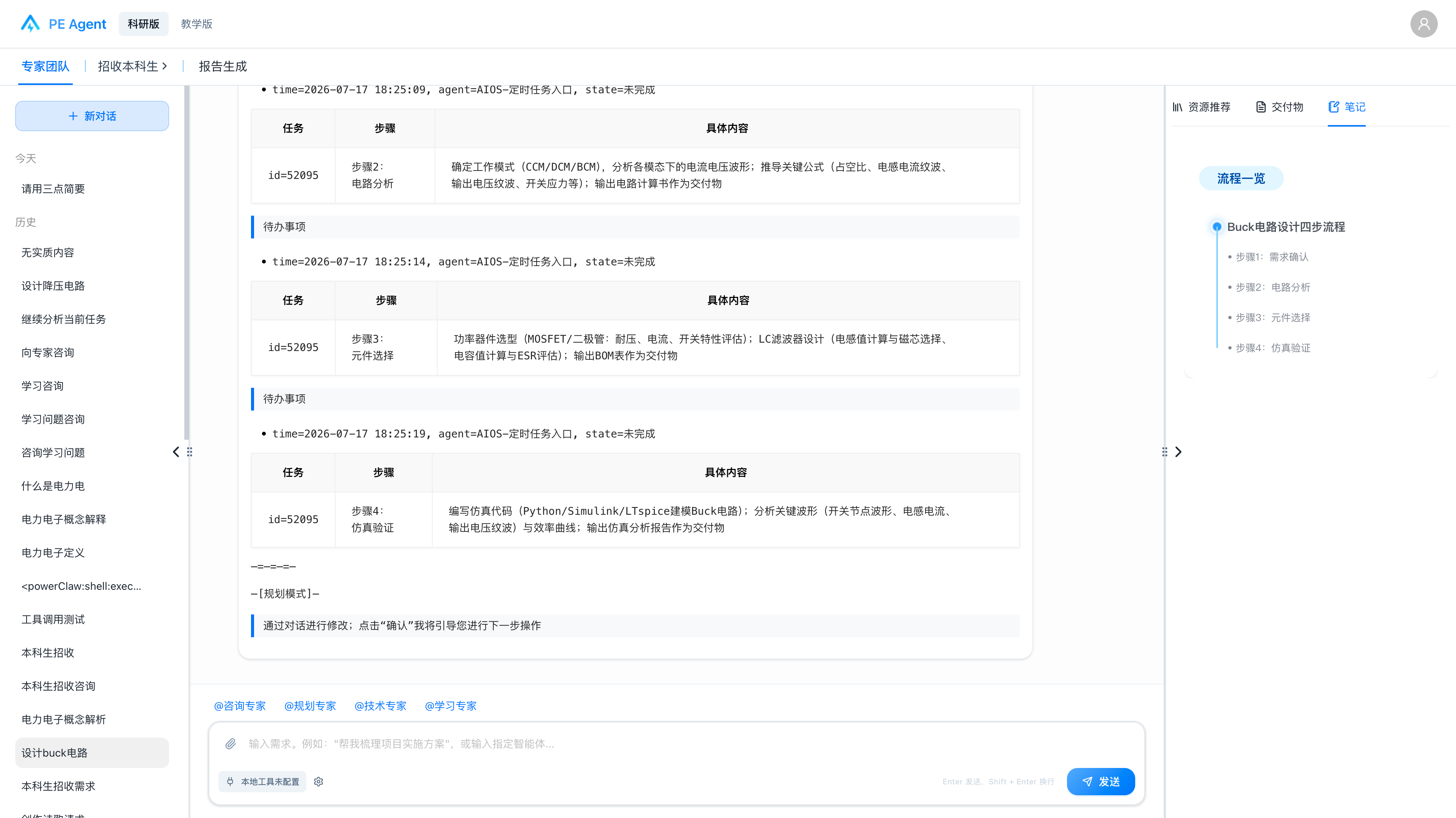
列表滚动到底部后会继续加载,全部加载完时显示 「没有更多了」。
7. 删除历史会话
- 将鼠标移到目标历史记录上。
- 点击删除图标。
- 在 「删除对话」 确认框中点击 「删除」。
运行中的会话不能删除,页面会提示 「运行中的会话请先停止后再删除。」。删除后不可恢复。
8. 公告栏
管理员配置公告后,页面顶部会显示公告横幅。公告可包含维护时间、版本变更和使用提醒。若公告中包含链接,应确认域名可信后再打开。