账号、登录与个人设置
1. 登录系统
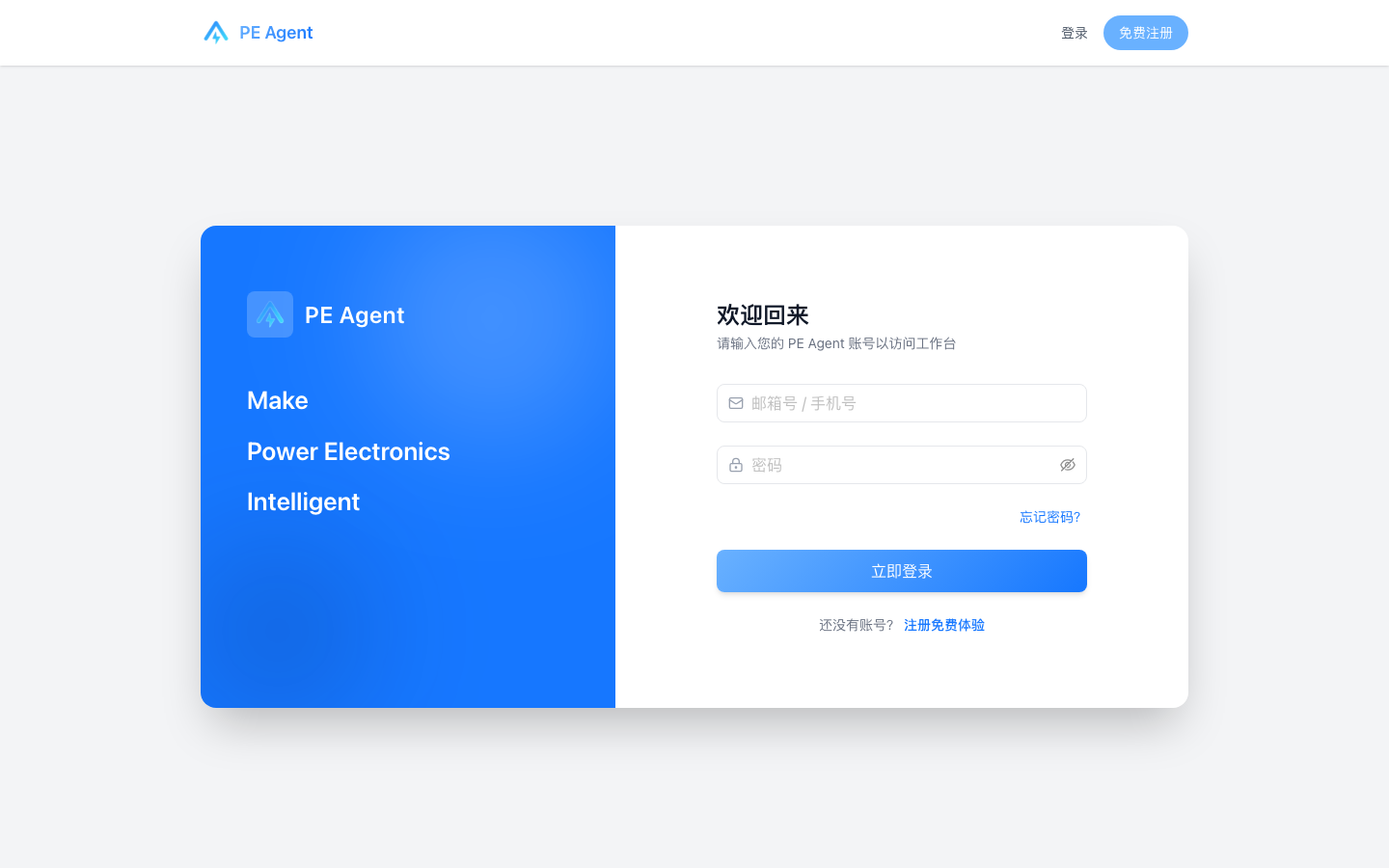
- 使用项目管理员提供的正式地址打开系统。
- 输入注册时使用的邮箱号或手机号。
- 输入密码。
- 点击 「立即登录」。
- 登录成功后,系统进入专家团队工作台。
登录失败时,请先确认:
- 账号中是否包含多余空格;
- 密码大小写是否正确;
- 当前账号是否已开通;
- 浏览器能否正常访问系统地址;
- 是否收到管理员发布的维护公告。
2. 注册账号
是否允许用户自行注册由项目部署配置决定。开放注册时:
- 在登录页面点击 「注册免费体验」,或打开注册地址。
- 选择 「手机号注册」 或 「邮箱注册」。
- 填写手机号或邮箱。
- 如果页面显示验证码,点击 「获取验证码」 并填写收到的验证码。
- 如果页面显示邀请码,填写管理员提供的邀请码。
- 设置 8~16 位、同时包含字母和数字的密码。
- 点击 「注册并登录」。
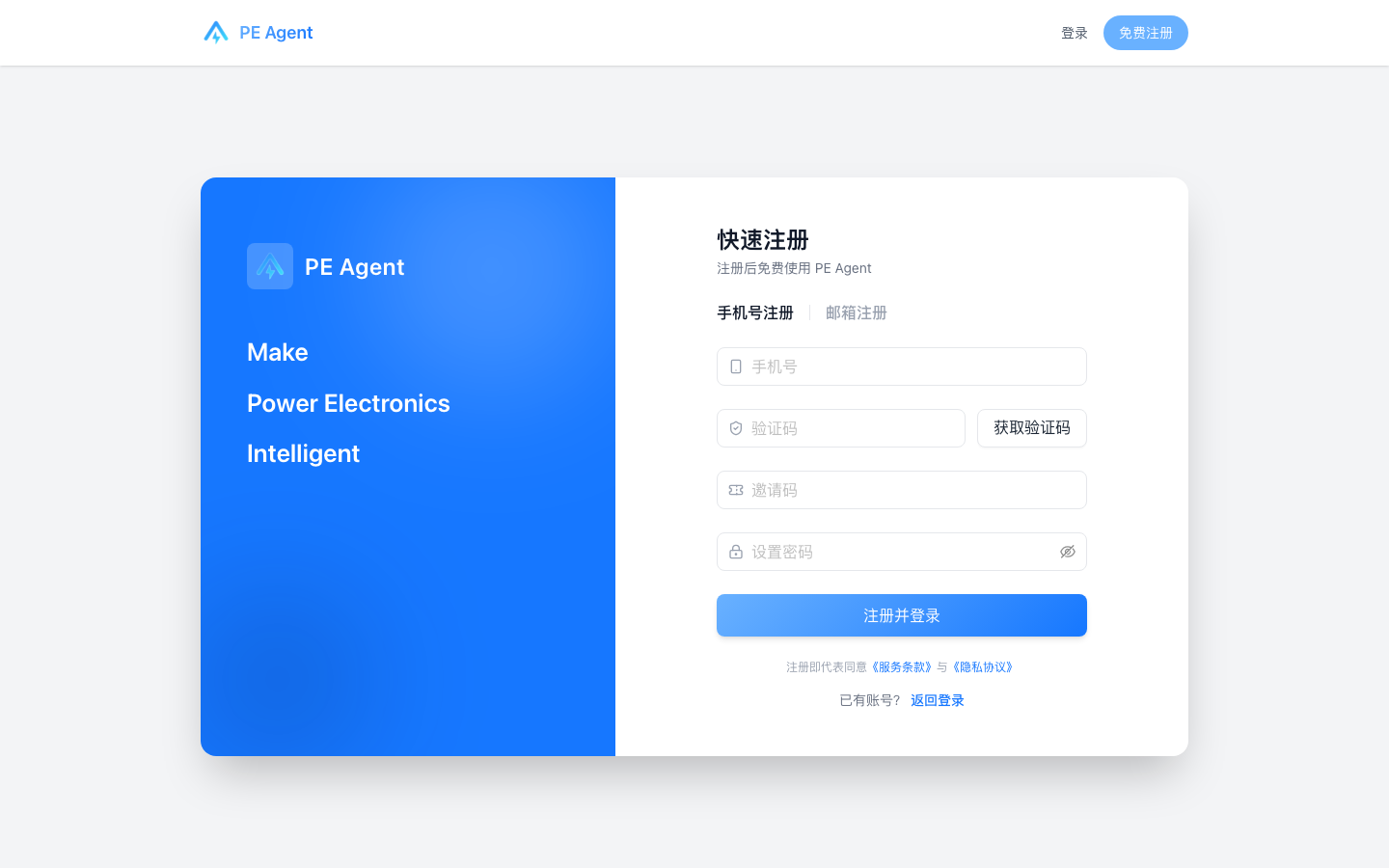
注册字段由部署配置决定
验证码和邀请码不是所有项目都显示。若项目使用统一账号系统或管理员批量导入账号,可能不会开放自主注册。
3. 找回密码
- 在登录页面点击 「忘记密码?」。
- 选择 「邮箱号验证」 或 「手机号验证」。
- 填写注册账号并获取验证码。
- 输入验证码和新密码。
- 点击 「重设密码并登录」。
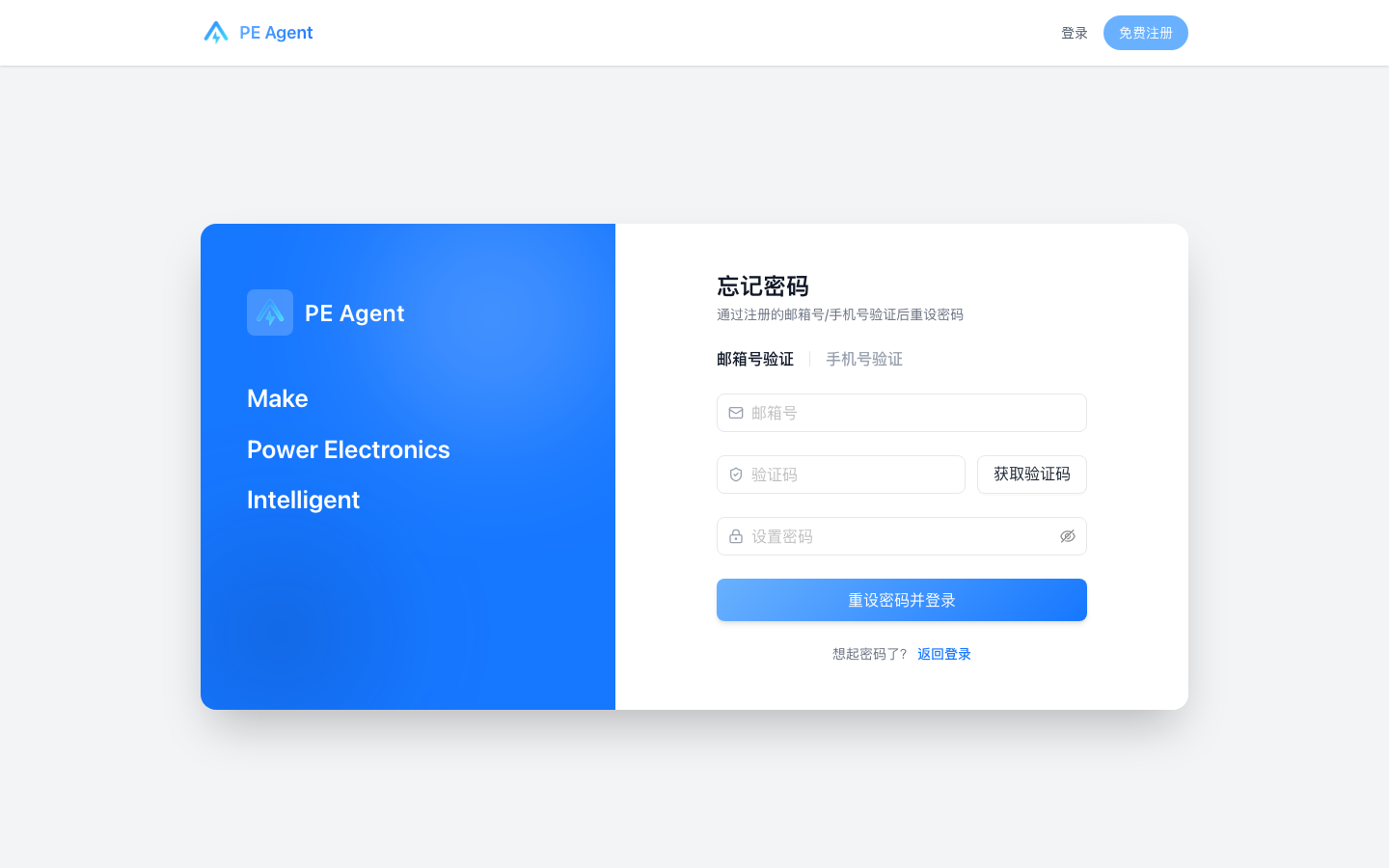
若没有收到验证码,请检查垃圾邮件、短信拦截和账号填写是否正确;仍未收到时联系管理员。
4. 打开用户菜单
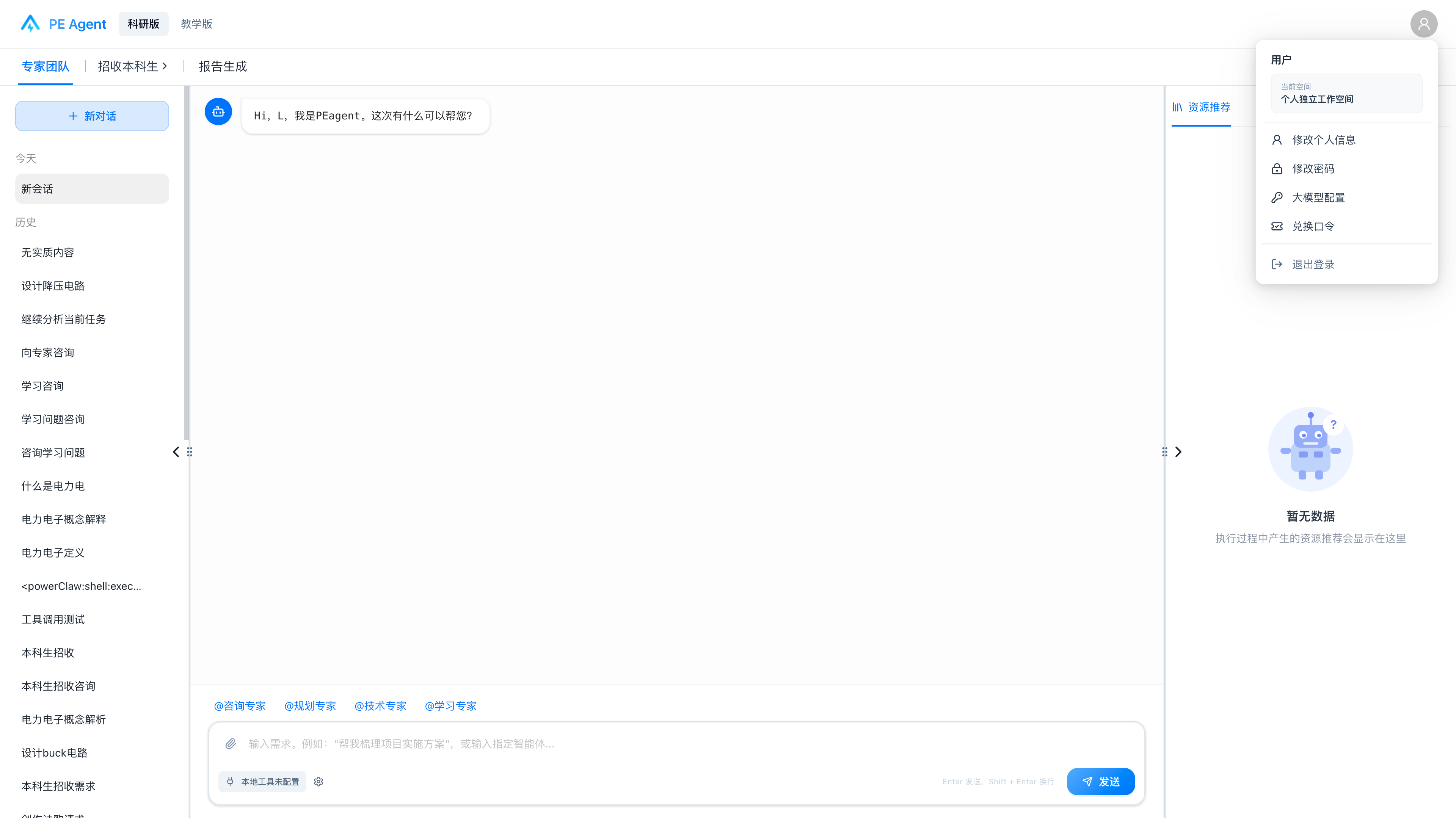
登录后,点击页面右上角的头像打开用户菜单。菜单可能包括:
- 修改个人信息;
- 修改密码;
- 兑换口令;
- 大模型配置;
- 企业信息;
- 退出登录。
不同账号和部署配置看到的菜单可能不同。
5. 修改个人信息
- 点击右上角头像。
- 选择 「修改个人信息」。
- 修改名称或角色说明。
- 如需更换头像,点击头像区域选择 JPG、JPEG 或 PNG 图片。
- 点击 「保存」。
前端会限制头像格式和大小,当前界面提示的最大值为 5 MB。头像持久化能力需以实际环境联调结果为准。
6. 修改密码
仅当用户菜单显示 「修改密码」 时可执行:
- 打开用户菜单并选择 「修改密码」。
- 输入原始密码。
- 输入新密码并再次确认。
- 点击 「保存」。
新密码需要 8~16 位,并同时包含字母和数字。若账号由统一身份系统管理,请按照管理员要求在统一身份系统修改。
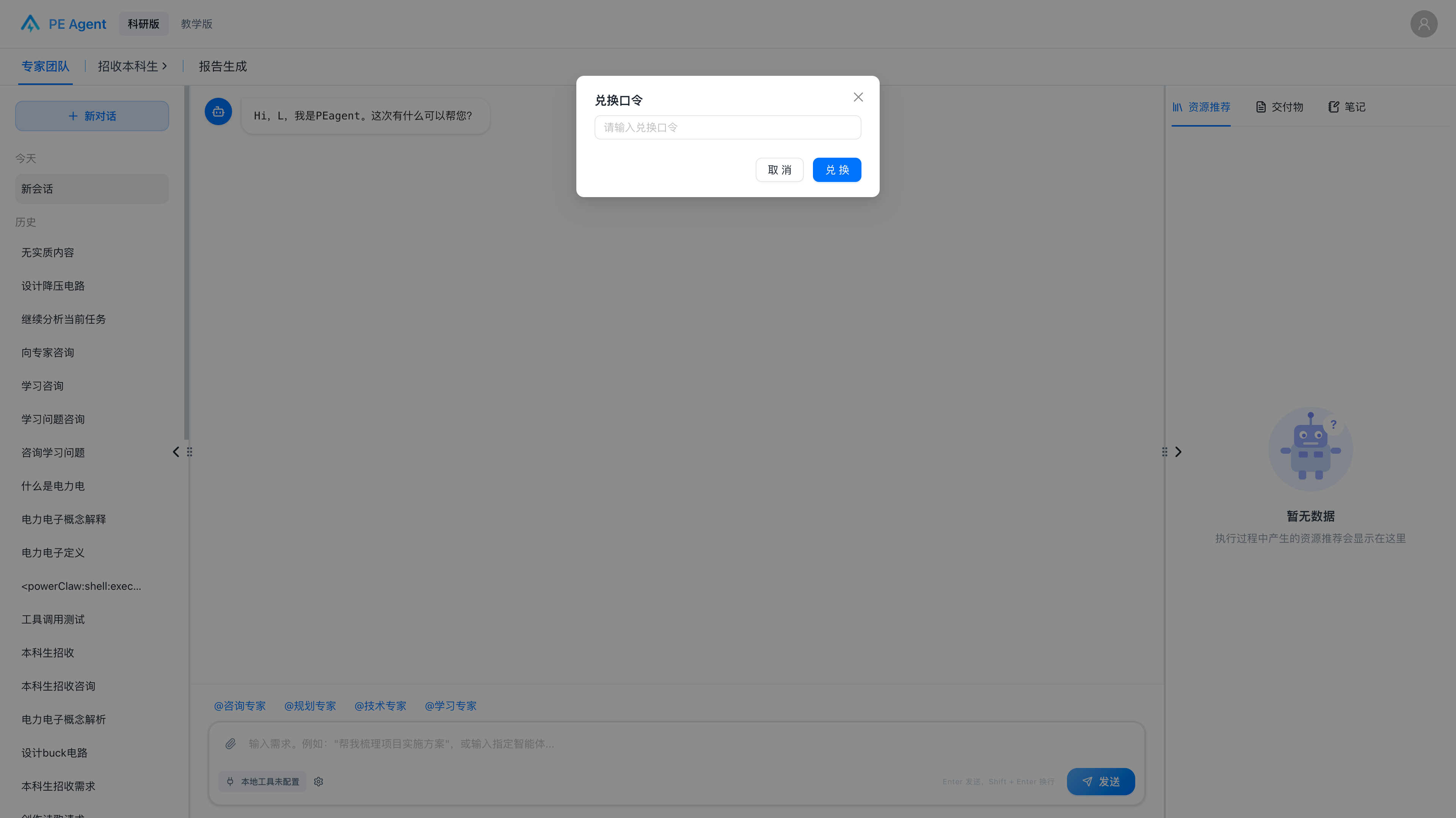
7. 使用兑换口令
仅当部署启用了兑换功能时显示 「兑换口令」:
- 打开用户菜单。
- 点击 「兑换口令」。
- 输入管理员提供的口令。
- 点击 「兑换」。
- 成功后页面会自动刷新,以重新加载分区、权限和专家团队。
Warning
兑换口令属于权限凭据,不应放入截图、群聊或公开工单。口令能否重复使用及有效期由项目服务端配置决定。
8. 退出登录
- 点击右上角头像。
- 点击 「退出登录」。
- 系统清除本地登录状态并返回登录页面。
在公共电脑上使用后必须退出登录,并关闭浏览器窗口。