操作说明
平台功能见 PE-Agent 介绍,术语见 核心概念。
第一篇 平台基础
1. 账号与登录
1.0 访问地址
根据部署环境,访问对应的登录页,例如:
- 标准入口:
/login - PE Agent 专用:
/pe-agent/login
具体 URL 以贵司 IT 提供的地址为准。
1.1 注册
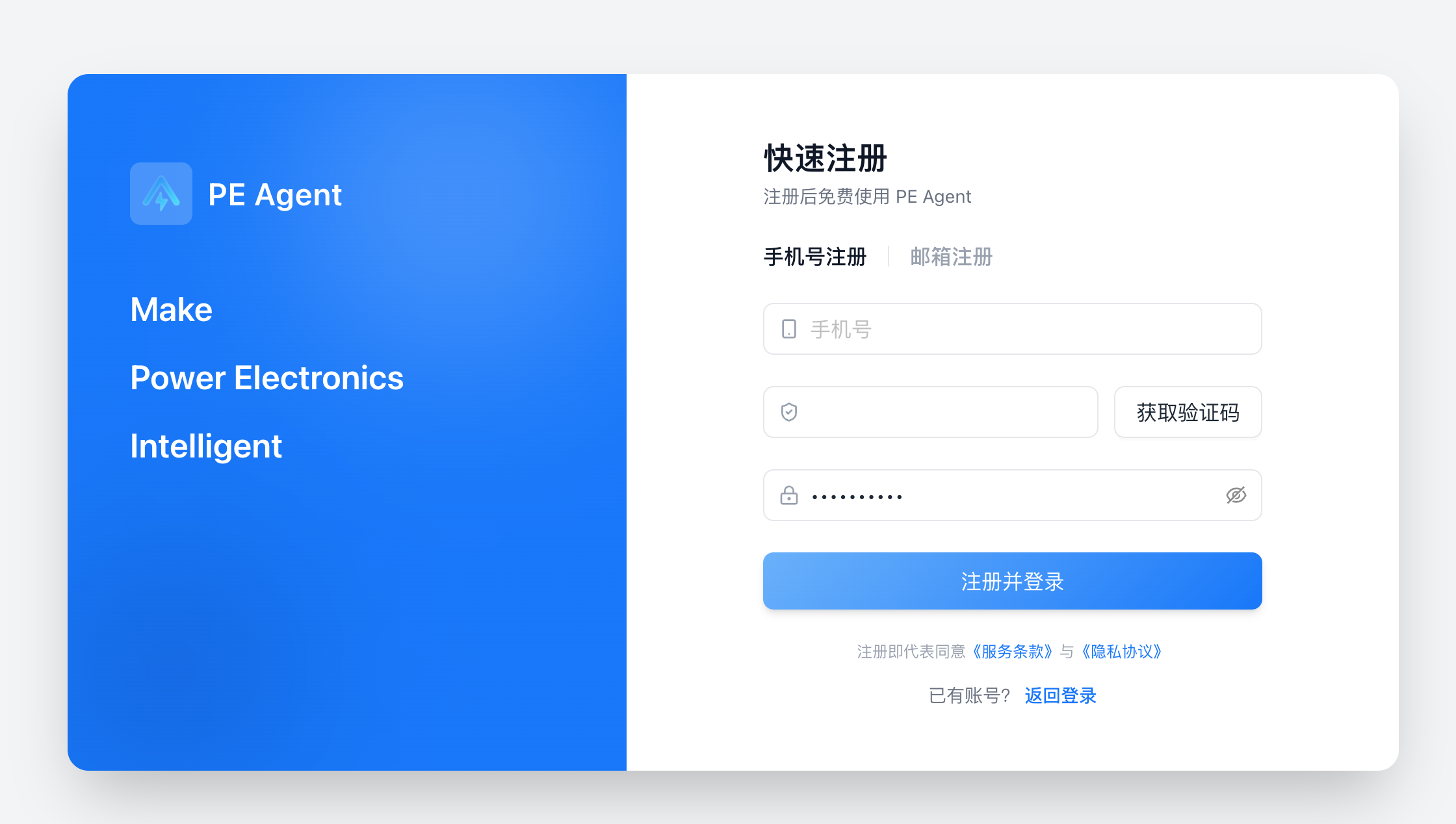
用户通过手机号或邮箱和密码进行注册。
- 使用手机号/邮箱注册需完成验证码验证
- 若需要邀请码,请咨询管理员
- 若与公司内部系统打通,需在公司内部系统中注册
1.2 登录
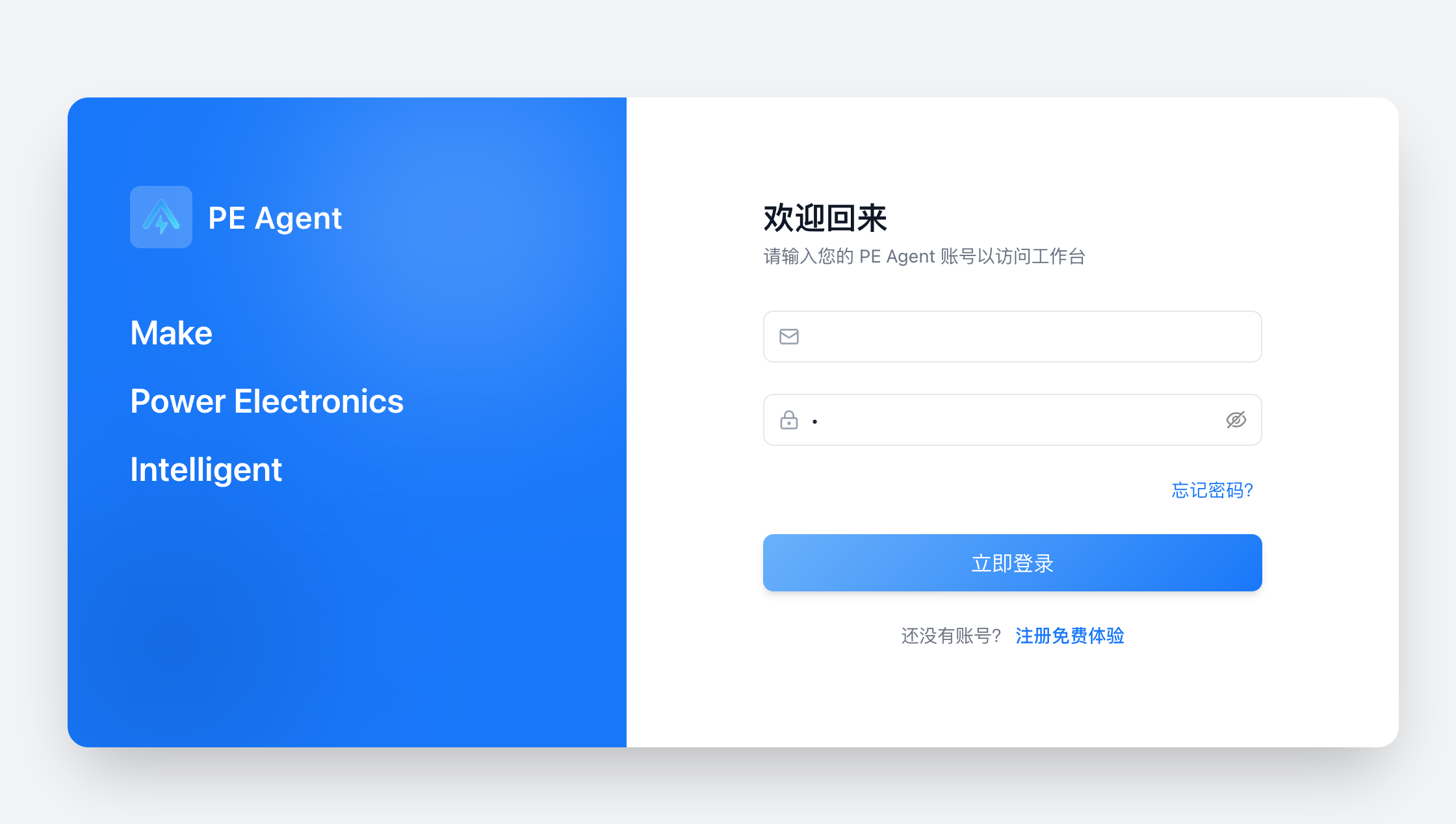
- 访问部署地址(如
/pe-agent/login或/login) - 使用手机号/邮箱和密码登录
- 登录成功后进入主界面
若用户系统与公司内部系统打通,可使用公司内部账号密码直接登录。
1.3 忘记密码
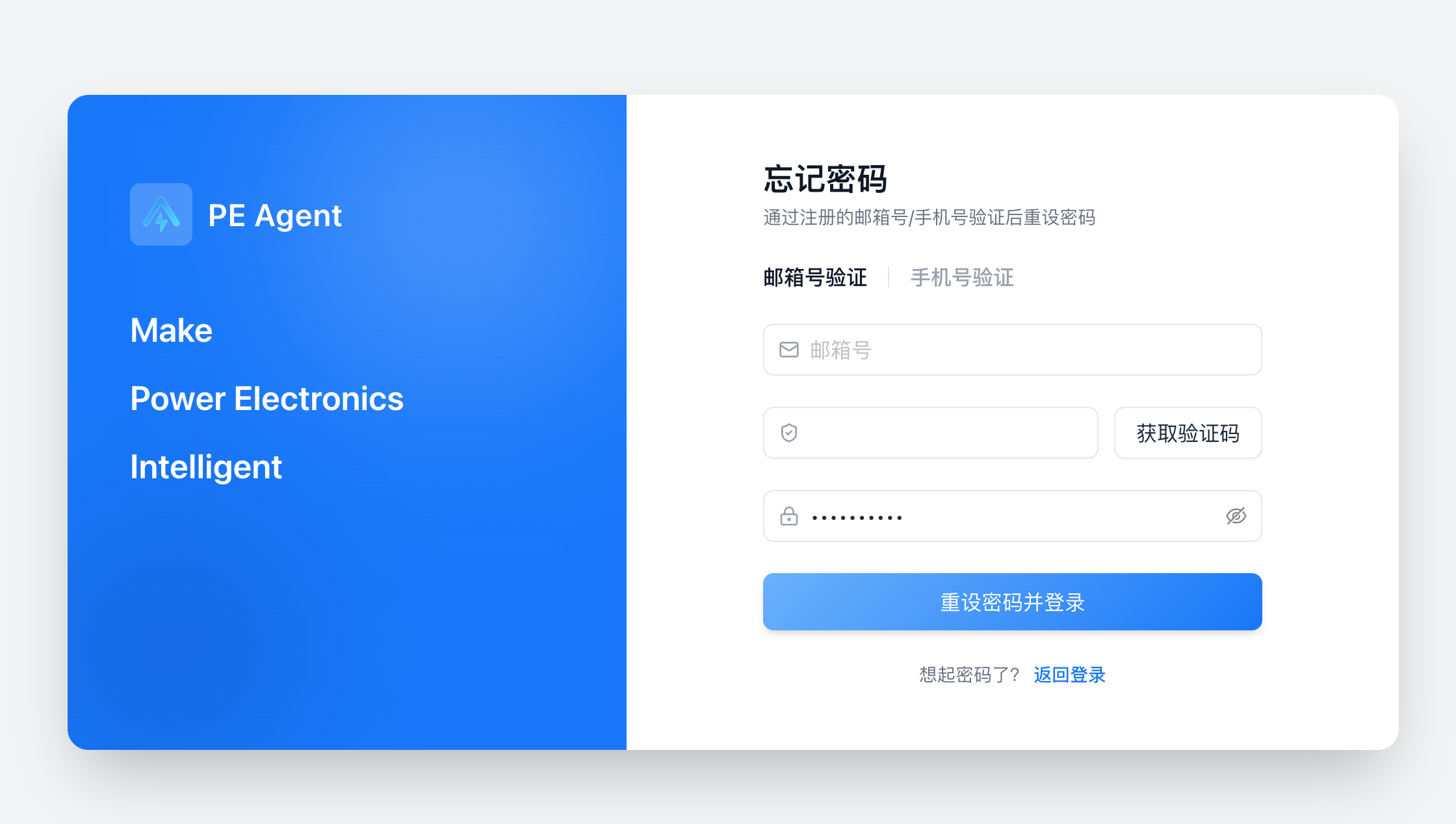
若忘记密码,可使用注册时的手机号或邮箱进行密码重置。
1.4 修改个人资料
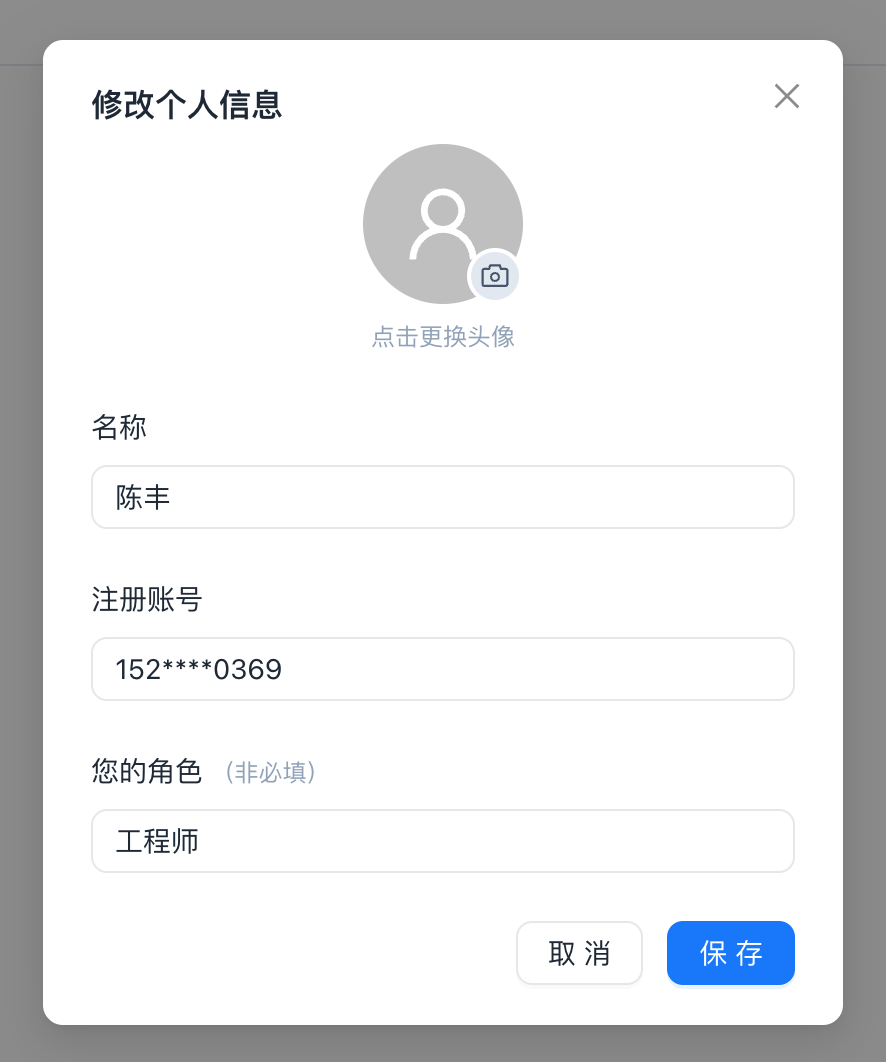
登录成功后:
- 点击右上角头像
- 选择修改信息
- 可修改头像和昵称
1.5 修改密码
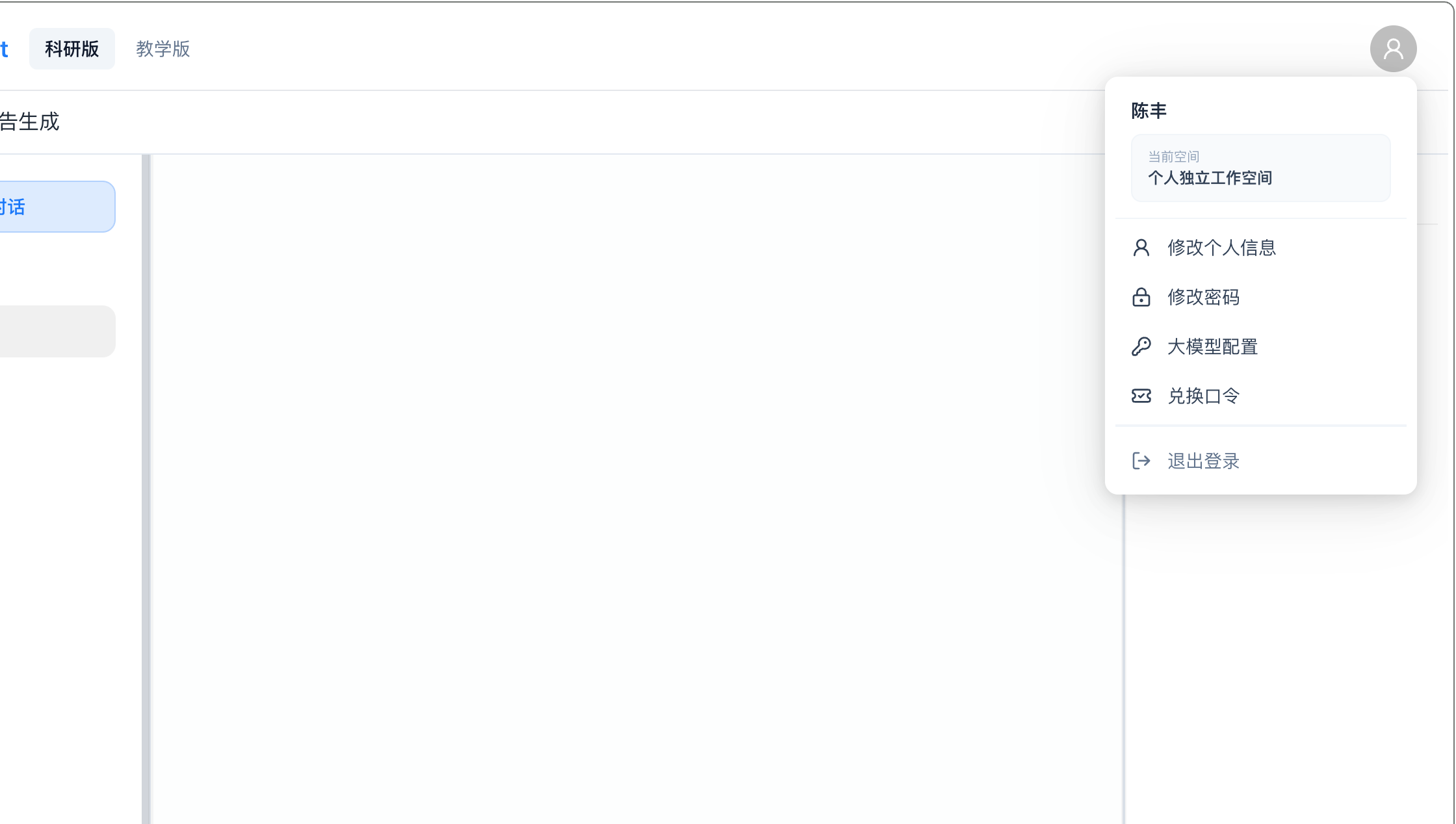
- 点击右上角头像
- 选择修改密码相关入口
若与公司内部系统打通,请在公司内部系统中修改密码。
1.6 退出
点击左下角用户区域,选择退出登录。
1.7 主题
平台支持亮色/暗色主题,可在界面中切换(具体入口因部署配置而异)。
2. 主界面导航
左侧导航栏各模块功能:
| 模块 | 功能 |
|---|---|
| + 新建 | 创建新任务,进入任务首页 |
| 记录 | 当前/历史任务对话 |
| Agent | 管理个人与公开 Agent |
| 工具 | 管理插件与 MCP 服务 |
| 知识库 | 个人/公共知识库、GraphRAG 问答 |
| 发布 / 团队 | 部分部署环境下可见,用于协作发布 |
主对话区布局(任务进行中):
- 左侧:历史任务列表(可折叠)
- 中间:对话消息流
- 右侧:任务步骤面板(可折叠)
3. 快速上手:第一次任务
3.1 新建任务
- 点击左侧导航栏顶部的 「+」 按钮
- 进入任务首页,在输入框中描述您的需求
好的需求描述示例:
不好的描述示例:
描述越具体,Butler 拆解任务越准确。
3.2 确认任务规划
Butler 分析后会返回任务规划,列出将要执行的子任务及对应的 Agent,例如:
此时您有三个选择:
| 按钮 | 作用 |
|---|---|
| 确认 | 按规划开始执行 |
| 编辑 | 修改规划内容后再执行 |
| 重新 | 根据新的输入重新生成规划 |
点击 「确认」 开始执行。
3.3 跟随 Agent 执行
任务开始后:
- 左侧:对话区显示 Butler 与各 Agent 的交互消息
- 右侧:任务步骤面板,显示当前进度与各 Agent 状态
部分节点需要您手动确认或补充输入(Human-in-the-Loop):
- 出现 「确认」 按钮时,检查 Agent 输出是否正确,确认后继续
- 出现输入框时,按提示补充信息
提示:可开启 「自动确认」 开关(任务标题栏右侧),适合流程已验证的重复任务。
3.4 上传附件(可选)
若任务需要参考文档:
- 点击输入框旁的 上传 按钮
- 选择文件(支持 doc、docx、PDF、txt、md、csv、json、xml 等)
- 单个文件最大 100MB,最多 10 个文件
3.5 查看结果
任务完成后:
- 在对话区查看各 Agent 的最终输出
- 在右侧步骤面板查看各节点产物
- 点击附件或链接可预览/下载生成的文件
若任务已完成且被分享,可使用 「复用经验」 基于历史任务快速发起类似工作。
3.6 查看历史任务
- 点击左侧 「记录」
- 左侧边栏显示历史任务列表
- 点击任一任务可继续查看或操作
第二篇 日常任务操作
4. 发起任务
4.1 新建任务
方式一: 点击 「+」 → 在首页输入框描述需求 → 发送
方式二: 点击 「记录」 → 在已有对话中继续
4.2 如何写好需求
建议包含以下要素:
- 任务目标:要做什么
- 输入条件:已知参数、约束
- 期望输出:报告、代码、表格等
- 领域背景(可选):电路拓扑、应用场景
示例:
4.3 上传附件
点击输入框旁 上传 图标:
- 支持:doc、docx、wps、PDF、txt、md、csv、json、xml
- 限制:单文件最大 100MB,最多 10 个
上传后文件会随消息发送,供 Agent 读取分析。
5. Butler 任务规划
5.1 理解规划输出
Butler 返回格式通常为:
@Agent名称 表示将调用对应 Agent 执行。
5.2 三种响应方式
| 操作 | 何时使用 |
|---|---|
| 确认 | 规划合理,开始执行 |
| 编辑 | 需调整子任务顺序、描述或 Agent 匹配 |
| 重新 | 需求理解有误,补充说明后重新规划 |
5.3 多 Agent 协作流程
可在右侧步骤面板查看每个 Agent 的执行状态。
6. 与 Agent 交互
6.0 智能体对话
6.0.1 开始对话
在导航栏选择一个智能体,或使用入口智能体进行对话:
- 点击开始对话
- 首次使用时,智能体会询问您的称呼,正确输入后即可进入主流程
- 根据需求与智能体对话,智能体进行回答
6.0.2 选项交互
智能体会根据内容,有时让用户从几个选项中选择一个,有时也支持用户补充内容。从选项中选择一个后,点击确认继续对话。
6.0.3 重新生成
若对此轮对话有较大不满意,可点击重新生成按钮,让智能体重新生成本轮回答。
6.0.4 修改结果
若对结果大体满意、仅需调整个别信息,可点击修改结果按钮进行局部修改。
6.0.5 上传附件
若需要上传附件:
- 点击对话框左侧的添加附件按钮
- 拖拽文件到附件框,或点击上传文件
- 本次对话会携带这些文件
支持格式与大小限制见 4.3 上传附件。
6.0.6 停止运行
当智能体出现回答错误,或长时间无反应时,可点击对话框右侧的停止按钮,强行停止本轮对话。
6.0.7 切换智能体
点击对话框上方的 @XXX 链接文字,可快速切换智能体。
6.0.8 查看与删除历史对话
- 查看:点击左侧列表,可查看之前的对话内容
- 删除:点击历史对话列表中标题右侧的删除按钮,即可删除该条对话记录
6.1 消息类型
对话区消息来源:
- Butler:任务规划、总体协调
- 各 Agent:子任务执行过程与结果
- 系统消息:节点引导语、状态提示
6.2 用户操作按钮
Agent 输出可能附带操作按钮:
| 按钮 | 作用 |
|---|---|
| 确认 | 认可当前输出,继续下一步 |
| 编辑 | 修改内容后提交 |
| 重新 | 让 Agent 重新生成(可能触发后续 Agent 重跑) |
| 保存 | 保存当前内容 |
6.3 自动确认
任务标题栏有 「自动确认」 开关:
- 开启:Agent 输出后自动确认,无需手动点击(适合成熟流程)
- 关闭:每步需人工确认(适合首次使用或关键任务)
6.4 Human-in-the-Loop(人工介入)
部分节点会暂停等待输入:
- Agent 通过
clarify工具向您提问 - 界面显示问题,您在输入框回答后发送
- Agent 根据回答继续执行
6.5 暂停与恢复
任务运行中:
- 显示「正在运行中,耗时 XX」
- 点击 暂停 可中断当前执行
- 可在输入框发送新指令继续
7. 任务步骤面板
右侧面板显示:
- 各 Agent 名称与执行状态(进行中/已完成)
- 点击 Agent 名称可跳转到对应对话
- 部分任务展示 Mermaid 流程图
- 可切换「项目视图」查看整体结构
面板可折叠:点击边缘箭头隐藏/展开。
8. 任务结果管理
8.1 查看与下载
- 对话区直接阅读 Agent 输出(支持 Markdown 渲染)
- 点击文件链接 预览 或 下载
- 代码块、表格、公式均支持渲染
8.2 编辑任务名称
点击任务标题旁的 编辑 图标可修改任务名称。
8.3 分享任务
任务完成后,点击 「分享」:
- 生成分享链接
- 同事打开链接可查看任务结果
- 可使用 「复用经验」 基于该任务快速发起新工作
8.4 历史任务
- 点击 「记录」
- 左侧列出历史任务
- 点击加载,可继续查看或操作
第三篇 知识库日常使用
9. 知识库问答
9.1 进入知识库
点击左侧 「知识库」 → 选择 「问答」 标签。
9.2 选择知识源
| 模式 | 说明 |
|---|---|
| 基于个人知识库 | 检索您上传的私人文档 |
| 基于公共知识库 | 检索经审核公开的团队文档 |
9.3 提问
在底部输入框输入问题,发送后即可获得基于知识库的 RAG 回答。
10. 个人知识库基础
10.1 上传文档
- 知识库 → 个人知识库
- 点击 「添加内容」
- 选择文件并指定分类
- 上传完成后需 构建索引 方可检索
10.2 文件列表操作
每个文件支持:
| 操作 | 说明 |
|---|---|
| 日志 | 查看构建日志 |
| 重新构建 | 按分类重建索引 |
| 清空库 | 删除全部个人知识库内容 |
| 分享至公共库 | 提交管理员审核 |
| 删除 | 删除单个文件 |
10.3 图谱视图
切换到 「图谱」 标签,可视化查看文档抽取的实体关系(GraphRAG)。
11. 公共知识库
- 知识库 → 公共知识库
- 浏览已审核通过的公开文档
- 在问答模式中选择「基于公共知识库」进行检索
第四篇 Agent 与工具(入门)
12. 使用公开 Agent
12.1 浏览 Agent
- 点击 「Agent」
- 切换 「公开」 标签
- 浏览或搜索可用 Agent
12.2 在任务中使用
- Butler 规划时会自动匹配公开 Agent
- 也可在需求中指定:
请使用 @某Agent名称 完成...
13. 工具与 MCP(了解)
工具模块包含:
- 插件:Python 等自定义工具函数
- MCP 服务:Model Context Protocol 外部服务集成
日常使用者通常无需配置;Agent 开发者可在建 Agent 时绑定工具。详见《建置 Agent 操作指南》(待发布)。
第五篇 进阶与最佳实践
14. 电力电子场景示例
示例 1:电路参数计算
示例 2:方案评估
示例 3:文档生成
15. 常见问题
15.1 问题与处理
| 问题 | 处理建议 |
|---|---|
| Butler 无法拆解任务 | 补充具体参数与期望输出 |
| Agent 输出错误 | 使用「重新」或「编辑」修正 |
| 知识库问答无结果 | 确认已构建索引;检查分类是否正确 |
| 上传文件失败 | 检查格式与大小限制 |
| 任务执行慢 | 复杂任务需多 Agent 串行,请耐心等待;可查看步骤面板定位卡点 |
15.2 快问快答
Q:Butler 说无法处理我的需求?
A:请用更具体的工程语言描述,说明输入条件、期望输出和目标场景。
Q:Agent 执行中途卡住了?
A:检查是否有待确认的节点;查看是否缺少必要输入;可点击暂停后重新发送指令。
Q:如何停止正在运行的任务?
A:输入框区域会显示「正在运行中」,点击右侧 暂停 按钮可中断。
Q:结果不满意怎么办?
A:对某条消息使用 「重新」 可让该 Agent 重新生成(注意:可能触发后续 Agent 全部重跑)。
Q:能否分享任务给同事?
A:任务完成后,点击标题栏 「分享」 可生成分享链接。
附录
A. 界面截图索引
| 编号 | 截图说明 | 文件 |
|---|---|---|
| Fig-01 | 登录页 | images/login.png |
| Fig-02 | 注册页 | images/register.png |
| Fig-03 | 忘记密码 | images/forget-password.png |
| Fig-04 | 修改个人信息 | images/profile-info.png |
| Fig-05 | 用户菜单 | images/user-menu.png |
| Fig-06 | 主界面导航 | (待补充) |
| Fig-07 | 任务首页输入 | (待补充) |
| Fig-08 | Butler 任务规划 | (待补充) |
B. 延伸阅读
注意:内容由人工智能模型生成,请仔细甄别。关键工程决策、安全相关设计必须经过人工复核。