2 个人设置
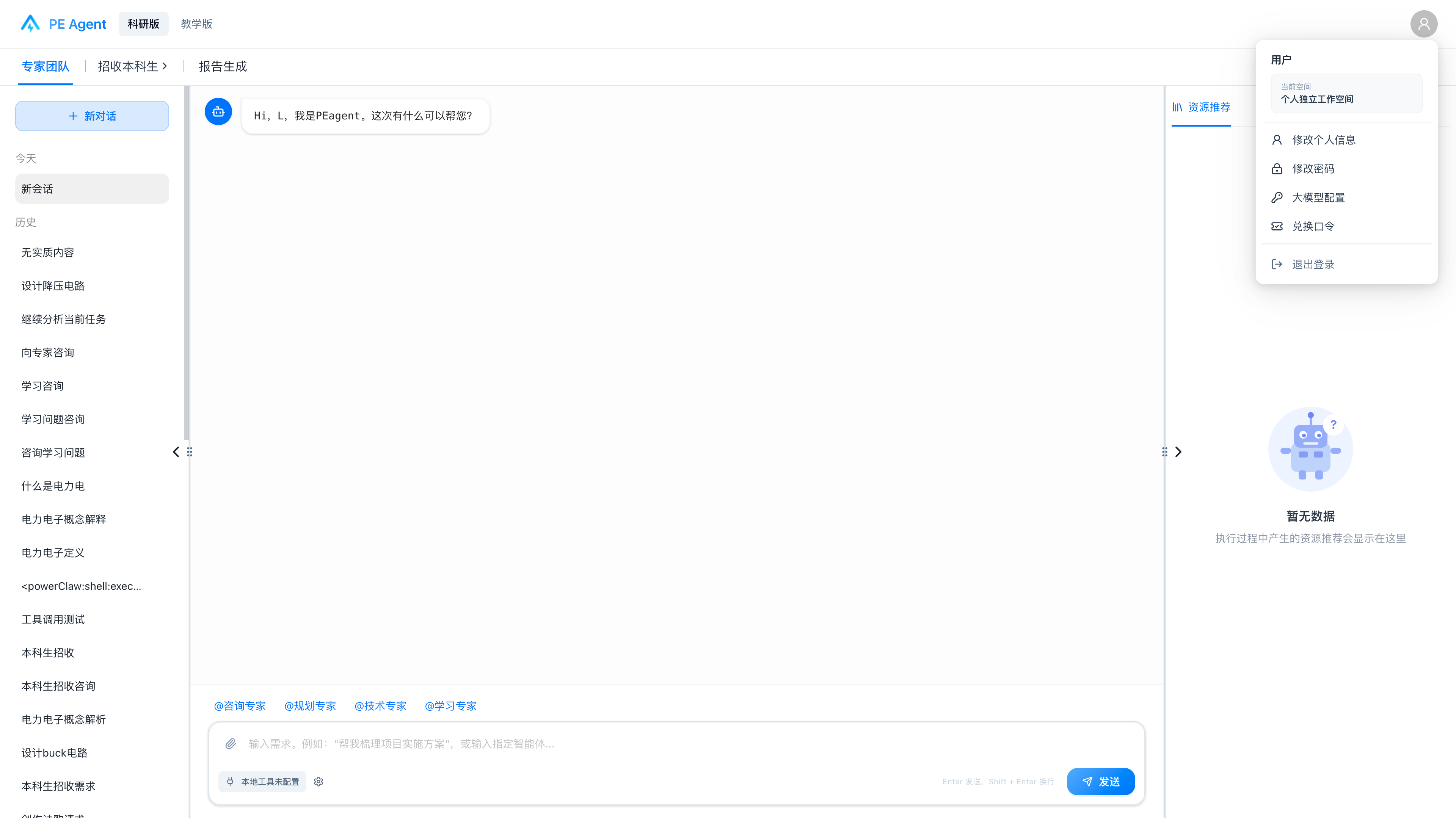
2.1 打开用户菜单
登录后,点击页面右上角的头像打开用户菜单。菜单包括:
- 修改个人信息;
- 修改密码;
- 退出登录。
不同账号和部署配置看到的菜单可能不同。
2.2 修改个人信息
- 点击右上角头像。
- 选择 「修改个人信息」。
- 修改名称或角色说明。
- 如需更换头像,点击头像区域选择 JPG、JPEG 或 PNG 图片。
- 点击 「保存」。
前端会限制头像格式和大小,当前界面提示的最大值为 5 MB。头像持久化能力需以实际环境联调结果为准。
2.3 修改密码
仅当用户菜单显示 「修改密码」 时可执行:
- 打开用户菜单并选择 「修改密码」。
- 输入原始密码。
- 输入新密码并再次确认。
- 点击 「保存」。
新密码需要 8~16 位,并同时包含字母和数字。若账号由统一身份系统管理,请按照管理员要求在统一身份系统修改。
2.4 退出登录
- 点击右上角头像。
- 点击 「退出登录」。
- 系统清除本地登录状态并返回登录页面。
在公共电脑上使用后必须退出登录,并关闭浏览器窗口。